2021年2月15日 / コメントする
「なゐ」とは地震のこと。
もともと、大和言葉で、「なゐ」は大地の意であり、「なゐふる」と「ふる(震える・揺れる)」をつけて、「なゐふる=地震が起こる」とのことだったが、「なゐ」だけで地震の意を表すようになったとのこと。
2/13土曜日午後11時頃に起こった、福島の方が震源の地震。
こちらでも、結構揺れた。
地震?と気付いてから、揺れが強くなり、その揺れも長く感じた。
いつもとなんか違うぞ。
その翌日にも地震があったとのこと。
さらに、東北の方も天気が荒れるとのこと。
今日は今日で、和歌山のほうで地震があったとのこと。
確定申告会場への入場には、「入場整理券」が必要とのこと。
入場整理券は、会場で当日配布か、オンライン(LINE)で事前発行とのこと。
立川税務署だったら、近いので、持っていっていたが、今年は、郵送にしようかと。
2021年2月10日 / コメントする
ウズベキスタンの桜(中山恭子著、KTC中央出版)、という本を読んだ。
青の都サマルカンドの画像を見ると、青でキレイで、行ってみたくなる。
使用環境:macOS11.2・ Safari 14
確定申告書等作成コーナーで、マイナンバーカード方式を選択し、マイナンバーカードによる認証を行った。
すると、「マイナンバーカードによる認証中です。画面が変わるまで、しばらくお待ちください。」というウインドウが表示され、真ん中で、緑の円がぐるぐる回っている。

ところが、これが終わらない。
認証がされず、画面が変わらない。
なぜ?
JPKI利用者ソフトで、マイナンバーカードにアクセスできるので、OS、カードリーダー、カードの問題ではないと思える。
ただ、公的個人認証サービスのポータルサイトを見たら、公的個人認証の利用者クライアントソフトは、macOS11.2、Safari14が対象外になっているので、原因はこれなのだろうか…。
確定申告書等作成コーナーのヘルプに聞いたら、macOS11.2は対応しているので、問題があるとすれば、原因は公的個人認証かも…みたいなことだった。
公的個人認証サービスに聞いてもみたが、macOS11.2については情報がない、とのことだった。
原因が分からず、困ったな。
Windows(Win10、Google Chrome)でやるか…
あ、できた…
あ〜あ…
↓
Windowsで、過去のデータを読み込み、本年度分のデータとして保存。
それをMacで開いたら、開けた。
データ入力もできる。
なので、ダメなのは、最初の認証のところだけか。
2021年2月3日 / コメントする
東京は、緊急事態宣言が1ヶ月延長された。
「中国・韓国の正体 異民族がつくった歴史の真実」(宮脇淳子著、WAC)
「皇帝たちの中国史」(宮脇淳子著、徳間書店)
という本を読んだ。
なんだかんだと、2月になった。
月初めは、後見関係で、金融機関を記帳に回る。
ネットでニュースを見ていると、テレビ番組やラジオで放送されていたことを、そのまま文字にして配信しただけのような記事が見られる。
テレビはなくても、例えばTverとかGYAO!で、ネット配信されている番組もある。
PDFファイルをマスキングするとき、黒い(白い)四角形を作って隠したい箇所の上に置き、画像化していた。
ところが、Macのプレビューに、「墨消し」という機能が入っているのに気付いた。
これで、四角形を作って…という作業をしなくてよくなった。
Macの場合、これが標準で入っているので、助かる。
Macには、PDFを閲覧・編集できる「プレビュー」というアプリが標準で搭載されている。
プレビューは、画像の編集もできる。
Winには、標準でこういうアプリは入っていないと思う。
Acrobatを買う、フリーソフト等を探して入れる、とかする必要がある。
2021年1月14日 / コメントする
緊急事態宣言を受け、申込んでいた研修会が、中止になった。
被後見人等の公的年金の源泉徴収票が届いた。
あ、確定申か…。
自分の場合、全て成年後見人として確定申告をしている。
と、その前に、自分もしないと。
私は、確定申告書等作成コーナーで申告書を作成し、e-Taxで電子申告をしている。
昨年、パソコンを買替えて、macOS11になったので、対応しているかどうかの確認のため、確定申告書等作成コーナーの推奨環境を見てみる。
macOS11も対応していて、ブラウザはSafari14.0とのこと。
(Safari以外も対応してくれないかな〜と思う。)
これだと、自分の環境下で問題なさそう。
事前準備セットアップをインストール。
公的個人認証の利用者クライアントソフトのサイトを見たら、macOS11はサポート対象外となっていたが、入れた。
カードリーダを繋げて、マイナンバーカードを入れて自分の証明書が見れたので、使えるみたい。
2021年1月6日 / コメントする
昨年末、Win機で使っている黒いキーボードが汚いな…と思ったので、掃除をした。
キートップをはずす工具があるとのことで、購入。
買ったのは、これ。
FILCO KeyPuller
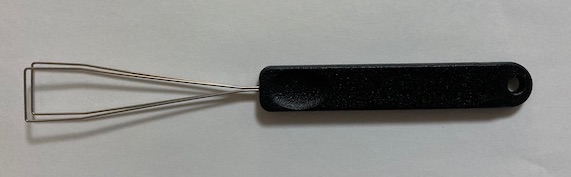
ワイヤーをキーとキーとの間にいれてキートップにひっかけ、上に引っ張って、キートップをはずす。
はずしたキーを戻す場所を間違えないために、念のため、キーボードの写真をとっておく。
このキーボードの販売会社のサイトに、キーボードの画像があるので、それを見れば分かるけど。
この
キープラーを使い、キートップをはずす。
結構面倒。
キーをなくさないように注意。
容器にぬるま湯を溜め、少し洗剤を混ぜて溶かし、そこにキーを投入。
軽くじゃぶじゃぶ洗う。
タオルの上に置いて自然乾燥。
キートップをはずした本体は、綿棒等で掃除。
キートップが乾いたら、画像を見ながら、本体に戻す。
キレイになった。
Macで使っている白いキーボードも掃除をしないと。
2020年12月28日 / コメントする
印鑑証明書を預かる。
うん!? 印鑑証明書上の名前と登記上の名前、漢字1文字が違っている…
あれ? 正字と旧字? 更正いるんだっけ?いらないんだっけ…
今日で仕事納め。
本年はありがとうございました。
来年も宜しくお願いします。
2020年12月25日 / パソコンの仕訳 への6件のコメント
個人事業主のパソコン購入。
パソコンの価格が10万円未満なら、消耗品費や事務用品費等で、全額経費になるとのこと。
10万円以上なら、工具器具備品等で資産計上し、減価償却をする。
ただ、10万円以上20万円未満なら、一括償却資産として処理をするとのこと。
30万円未満なら、青色申告している個人事業主の場合、少額減価償却資産の特例が使えるとのこと。
Windowsのパソコンも、買替えたくなっている今日この頃。
っつか、Win機も、買替え時期を迎えてはいるのだが…。
壊れる前に替えておいたほうがいいし。
ゲーミングチェアもいいかな、とも思っている。
モニターは、ある程度大きいほうが、作業がはかどるとは思う。
とはいえ、大きすぎると、疲れるだろう。
モニターは1つより、マルチモニターにしたほうが、はかどると思う。
MacやWin10には、仮想デスクトップ機能があるので、これを使ってもいいと思う。
複合機で受信したFaxやスキャナは、パソコンで受信しているが、Winでは受信できるが、Macでは受信できなかった。
なので、なんでダメなんだろう…と思いつつWinで受信して時が過ぎていったが、やっぱりMacでも受信したいと思い、複合機のメーカーに問い合せてみた。
そうしたら、とある設定がもれていた。
その設定をしたら、Macで受信できるようになった。
やった。
Mac上で、仮想ソフトを使って、Windowsを使っている。
旧iMacのときは、これがだんだん重くなり、Winが止まったり、ワードやエクセルが止まったりして、正直イライラしていた。
そういうこともあって、だんだん使わなくなり、Faxやスキャナの受信のためだけに使っているような感じだった。
なので、次は、MacでWinを動かすのは止めようかな、と思っていた。
Macで、Faxやスキャナも受信できるようになったので、更にそう思うようになった。
ところが、新iMacに変えたところ、Winがサクサク動く。
だったら、とりあえず、このままでいいかなとも思いだした。
入れ直すのも面倒だし。
2020年12月17日 / コメントする
なんだかんだと、今年ももうあと2週間。
株式会社の登記を申請(オンライン)したら、翌日には完了した。
早いな。
iMacと外部ディスプレイをつなぐケーブルが届いた。
これで、デュアルディスプレイができる。
やっぱり、これじゃないと。
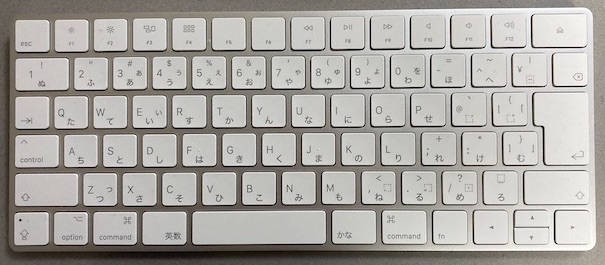
iMacを購入したときについてきた、キーボード(Magic Keyboard テンキーなし)。
見た目はかっこいい。
このキーボードの打鍵感は、浅くて、ペチペチってな感じ。
キーを打ったときの反発感もない。
個人的には、このキーボードの打鍵感は、あまり好きではないんだよな。
今は、REALFORCE for Macというキーボードを使っているが、この打鍵感は、スコンスコンという感じで、軽くて滑らかで、でも反発感もあって、気に入っている。
これに慣れちゃったからか、他のキーボードを使う気になれない。
とはいえ、せっかく手に入ったのだから、時には使おうかなと思う。
今回のMagic Keyboard は、テンキーなし。
テンキーがない分、右手のトラックパッドへの移動距離も短くなる。
この点は、いいと思う。
2020年12月14日 / コメントする
ずっと使っていたiMac27インチ(Late2012)が、macOS11対象外となった。
買替え時か…。
Appleシリコンまで待つか、とも考えたが、ま、いいかと。
これが最後のIntel搭載型iMac27インチらしいし。
ということで、いい機会だと思い、買替えた。
本機は、自分でメモリ増設できるので、増設用のメモリも購入。
購入時にカスタマイズでメモリ増設も出来るのだが、結構高いので、メモリは標準の8Gで買って、自分で増設したほうがお得。
カスタマイズだと、32Gで60,000円だが、Amazonで買うと、物にもよるが、32Gのメモリは、14,230円だった。
ちなみに、Amazonで増設用メモリを見ていたら、どんどん残りが減っていっていた。
最初見たときは残り20点だったのが、いろいろネットで見てどのメモリにしようかと考えている数時間のうちに、残り4点となっていた。
買った後に気付いたこと。
旧iMacは、Thunderbolt2だったため、それ用のケーブルや外付けを使っていた。
が、新iMacは、Thunderbolt3のため、持っているものが使えない…。
変換アダプターがあるとのことなので、これを買わないといけない。
デュアルディスプレイをするにも、外部ディスプレイと繋げるThunderbolt3のケーブルを買わないといけない。
届いた。
開封の儀。
電源を入れて、ちょっと使ってみる。
その後、旧iMacと新iMacをLANケーブルでつなぎ、データを移行。
メモリ増設。
電源コードを外して、カバーを開けて、買ったメモリを差込む。
標準8ギガに、32ギガを増設したので、合計40ギガ。
事前にネットで見ていたら、空きスロットにそのままメモリを入れると、転送速度が2666MHzから2133MHzに下がる問題が生じるという。
で、自分もやってみたら、確かにそうなった。
macOS11にアップデート。
Thunderbolt3とThunderbolt2の変換アダプターは、ビックカメラ立川にあったので、購入。
ケーブルはネットで注文。
これが届くまで、デュアルディスプレイができない。
快適。
前より画面はキレイ。
最近のコメント